Crea la cuenta comercio
Usa cualquier email real. No tiene que ser el email de Mercado Pago. Ese email sirve para iniciar sesión y recuperar la clave.
Guía rápida
Una guía simple para que el dueño configure el comercio y el empleado reciba avisos de cobro sin usar la cuenta real de Mercado Pago.
Para el dueño
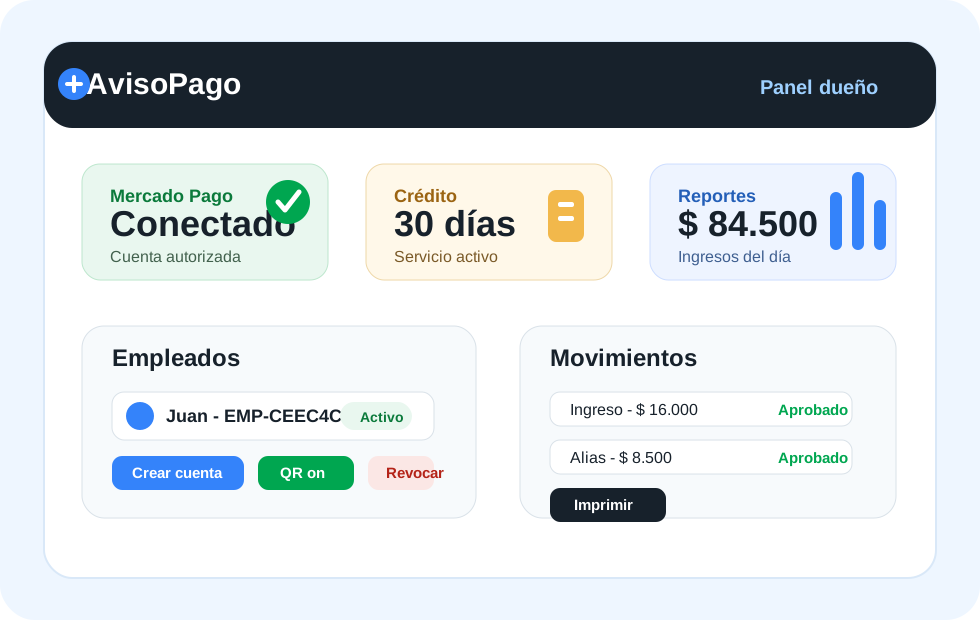
El dueño administra la cuenta, conecta Mercado Pago, carga crédito y decide qué empleados pueden ver pagos o generar QR.
Usa cualquier email real. No tiene que ser el email de Mercado Pago. Ese email sirve para iniciar sesión y recuperar la clave.
Desde el panel dueño, toca conectar Mercado Pago y autoriza la cuenta del comercio. AvisoPago no pide la clave de Mercado Pago.
Crea una cuenta empleado, comparte su ID y clave, y revoca el acceso cuando cambie de celular o deje de trabajar.
Permite avisos, habilita QR por empleado si lo necesitas y decide si puede imprimir tickets o ver totales de caja.
El servicio funciona mientras tenga días disponibles. Si no renovás, se detiene sin perder tus datos.
Filtra movimientos por fecha, cliente, empleado o dirección del dinero. También puedes imprimir lo visible.
Para el empleado
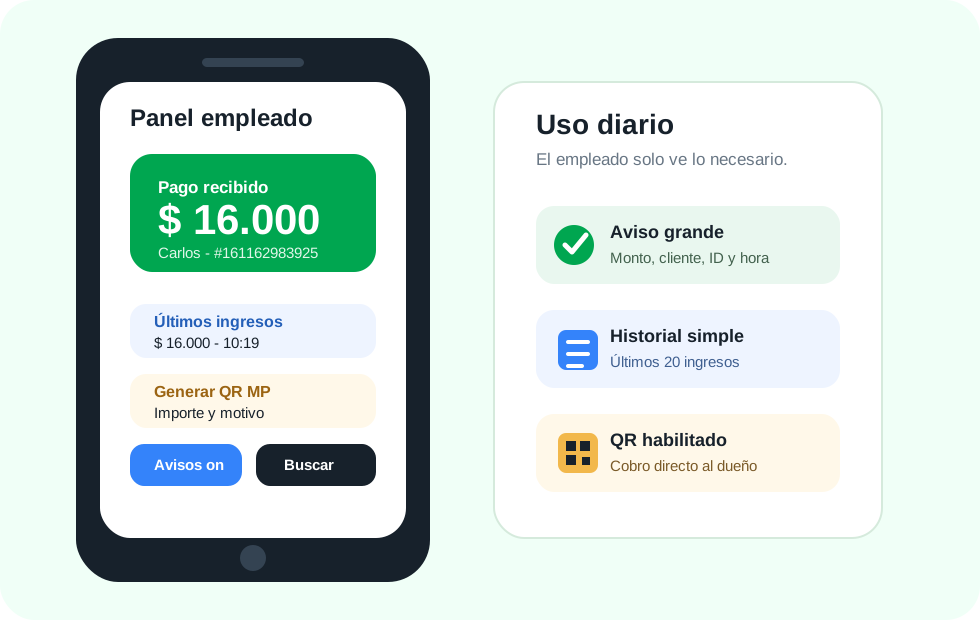
El empleado usa una app simple para ver cobros, recibir avisos y generar QR si el dueño lo habilitó.
El dueño te entrega un ID tipo EMP-XXXX y una clave. No necesitas cuenta de Mercado Pago.
En Android usa Chrome. En iPhone usa Safari y elige agregar a pantalla de inicio. En PC o Mac puedes usar navegador.
Toca Permitir avisos para recibir notificaciones. Si el navegador lo bloquea, revisa permisos del sitio.
Cuando entra un pago, la pantalla se muestra grande con importe, cliente, ID de pago y hora. También podés activar sonido o voz.
Si el dueño lo permite, puedes generar QR de Mercado Pago con importe y motivo. El dinero va directo a la cuenta del dueño.
En computadora puedes imprimir en comandera. En celular puedes descargar el ticket en PDF si está disponible.
Dudas comunes
No. Solo ve los avisos y funciones que el dueño habilita dentro de AvisoPago.
No. Mercado Pago se autoriza desde su pantalla oficial. AvisoPago no pide tu clave de Mercado Pago.
AvisoPago no agrega comisión por QR. Mercado Pago puede aplicar sus comisiones normales según el medio de pago.
Sí. El dueño puede revocar accesos en cualquier momento para liberar dispositivos o cortar el permiso de un empleado que ya no trabaje allí.
Listo para probar
Empieza con una cuenta comercio, conecta Mercado Pago y agrega tu primer empleado cuando estés listo.